Activar las citas en línea
1
Tratamientos
En Configuración → Tratamientos, agrega los tratamientos del consultorio con su precio y duración, y en cada uno marca Los pacientes pueden reservarlo en línea. Si quieres que vean el precio, marca también Mostrar el precio a los pacientes. La duración decide cuánto ocupa la cita en el calendario.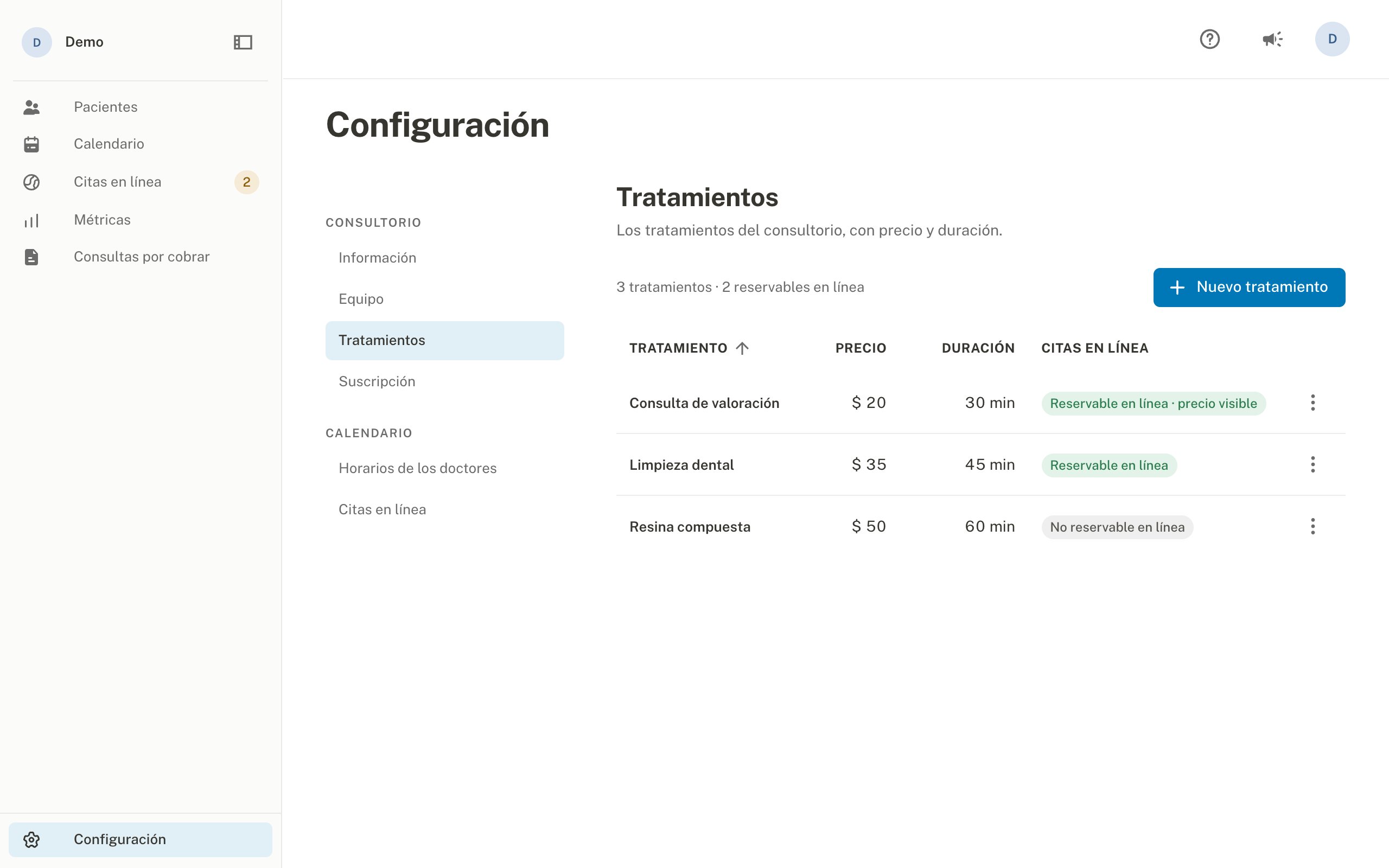
2
Horarios de los doctores
En Configuración → Horarios de los doctores, elige un doctor y define su Horario semanal (Desde y Hasta por día) y sus Próximos días ausentes. Los pacientes solo ven horas dentro de ese horario y fuera de sus ausencias. Para que alguien aparezca aquí debe tener el rol Doctor en Equipo.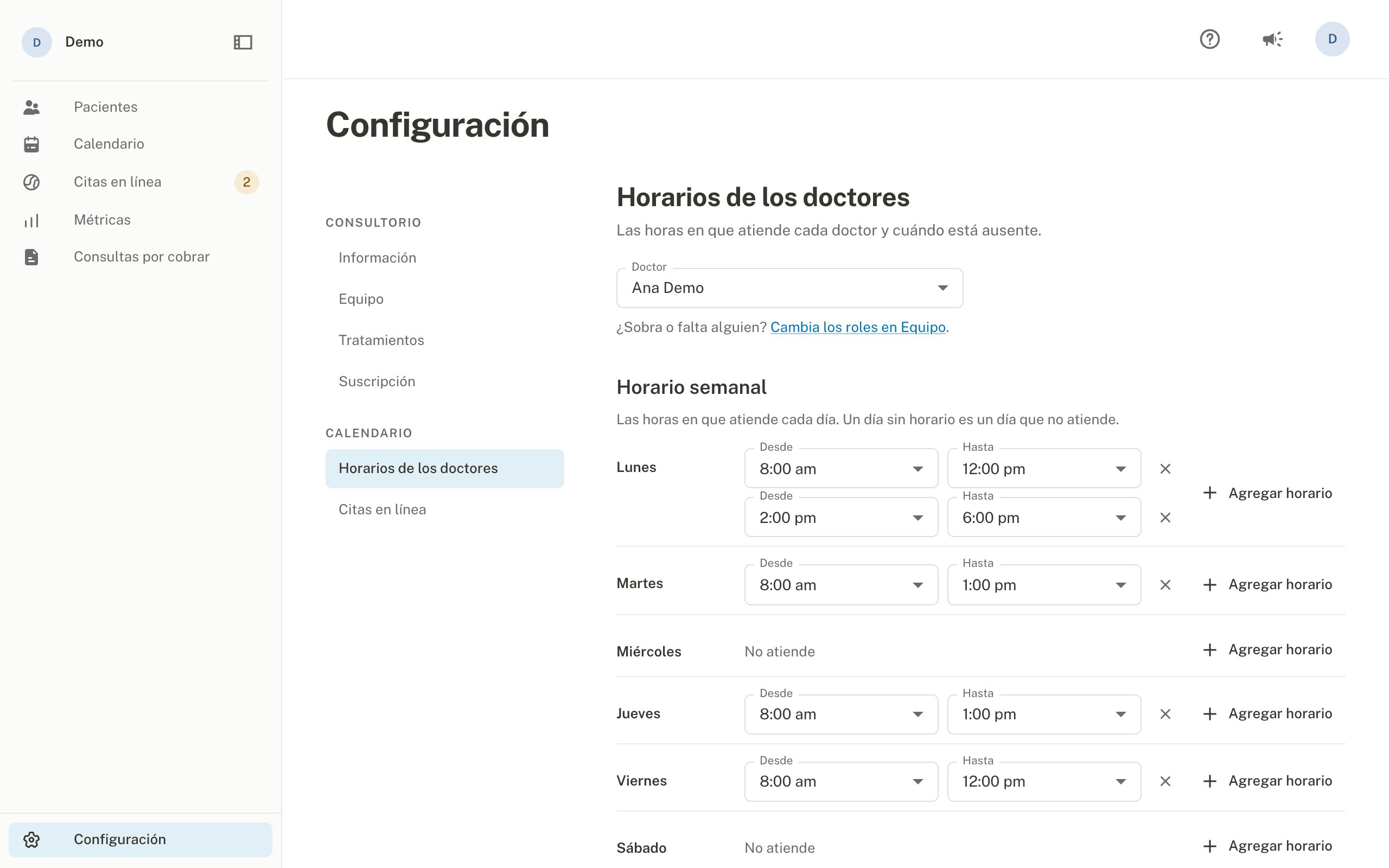
3
Citas en línea
En Configuración → Citas en línea, enciende Permitir que los pacientes reserven citas en línea. Puedes escribir un Mensaje de bienvenida, el Aviso mínimo en horas y el Máximo de días por adelantado. Abajo está tu enlace con Copiar enlace y el código QR para imprimir; con Ver como paciente compruebas la página.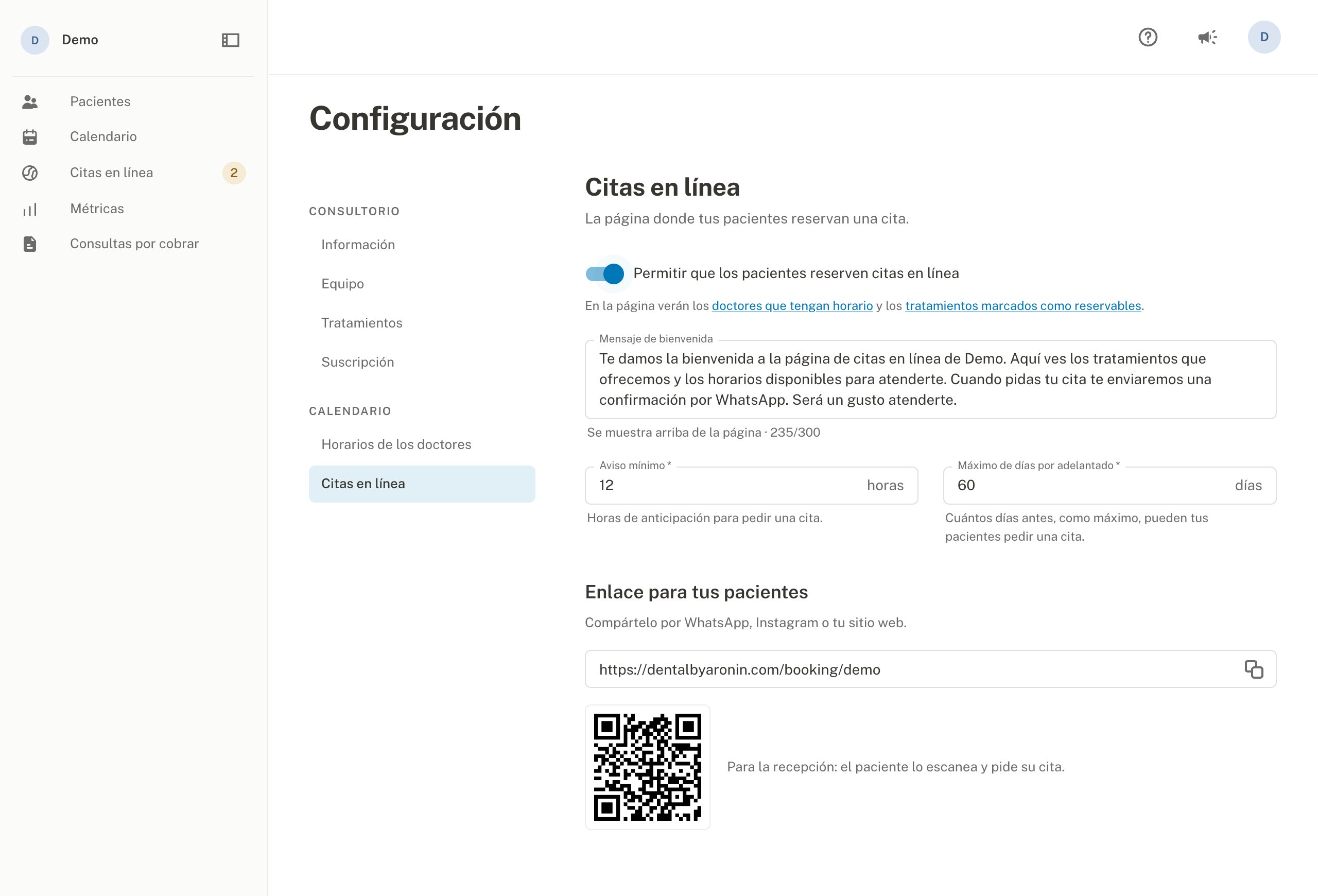
Lo que ve el paciente
Abre tu enlace y pasa por Elige el tratamiento, Elige el doctor, Elige el día y la hora y Tus datos (nombre, apellido, teléfono de WhatsApp, fecha de nacimiento; correo y comentario son opcionales). Al enviar ve «Solicitud recibida»: le confirmarás por WhatsApp.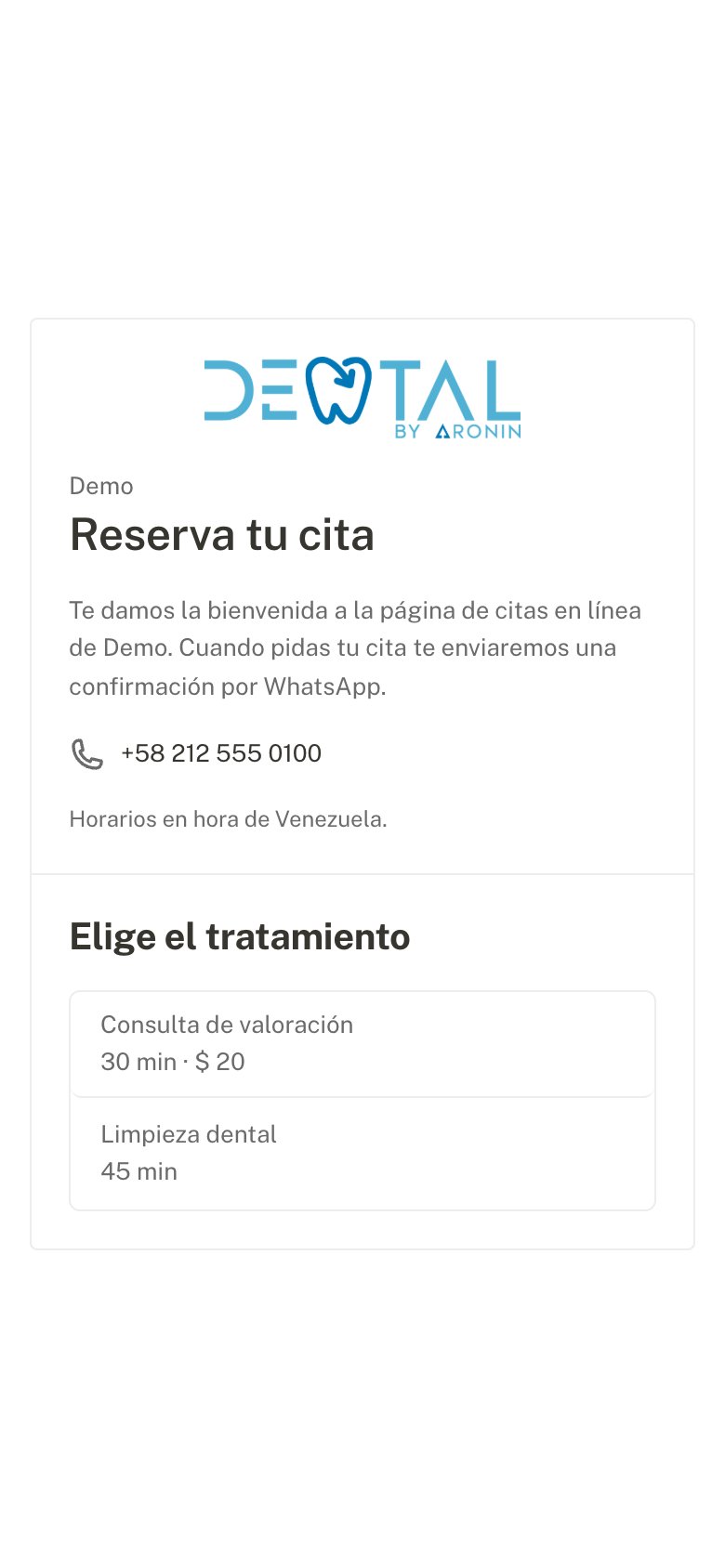
Responder a una solicitud
Las pestañas de Citas en línea son Pendientes, Aceptadas, Rechazadas y Vencidas (una pendiente cuya hora ya pasó). Haz clic en una solicitud para abrirla: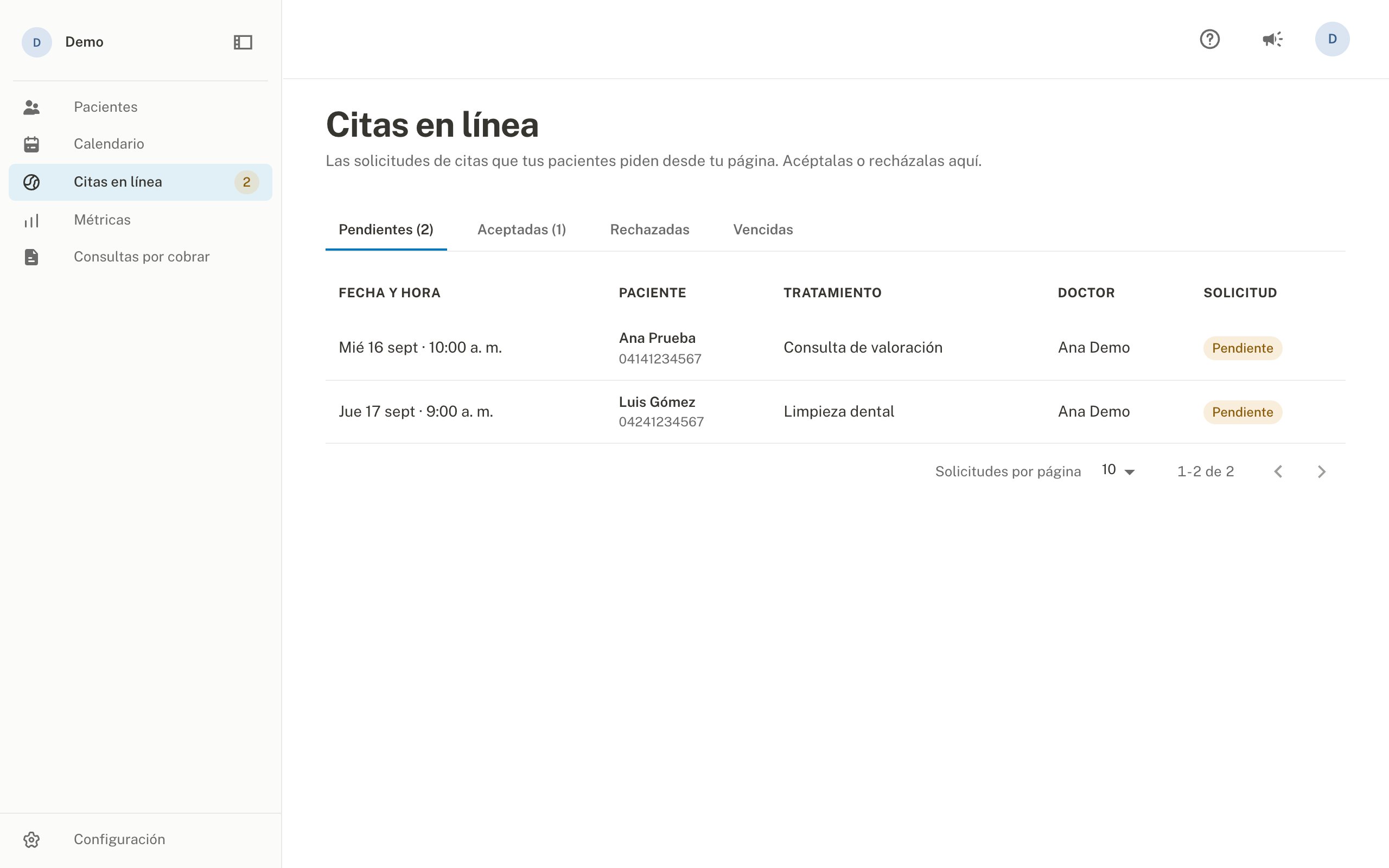
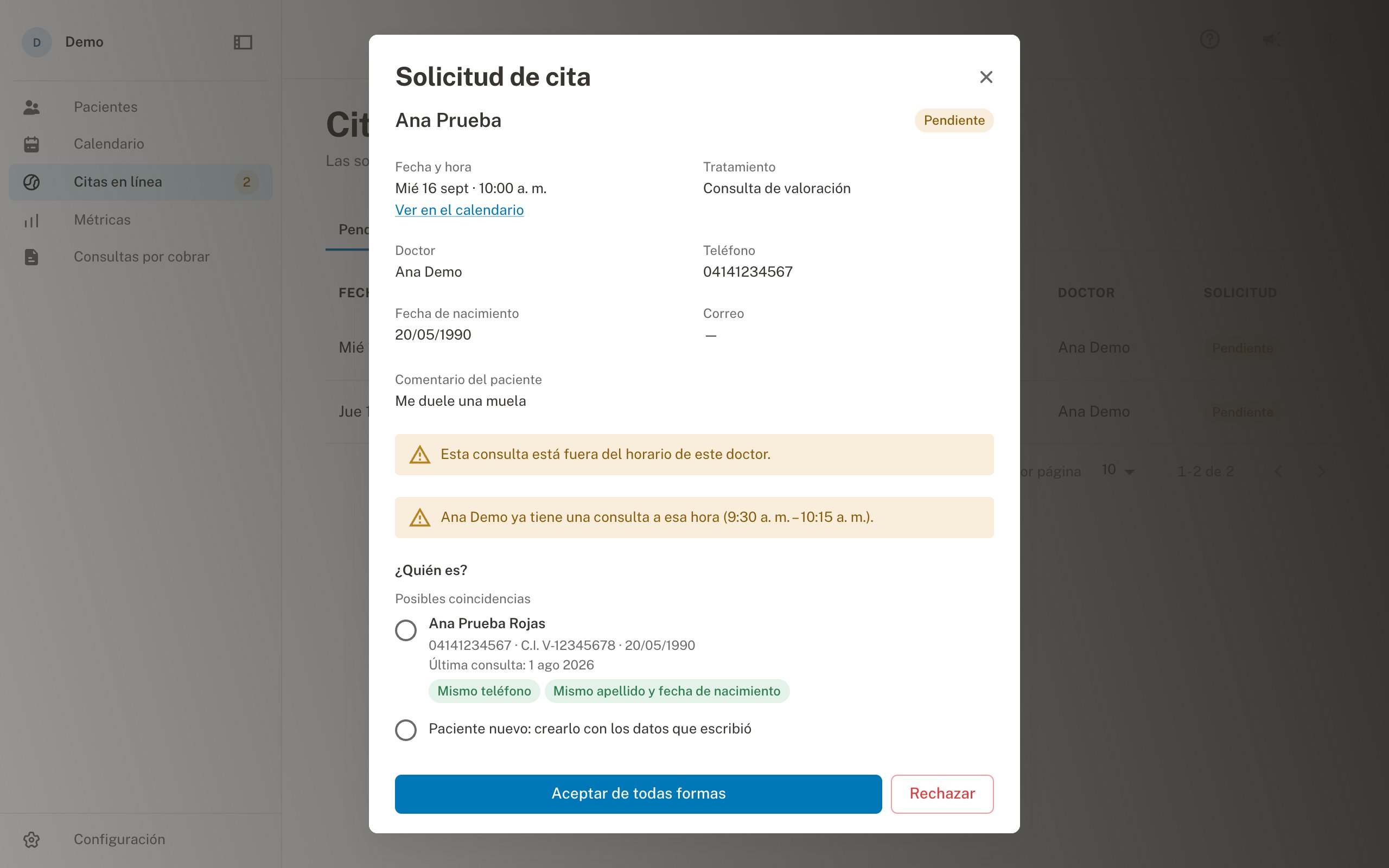
- Verás los datos que escribió el paciente y, en ¿Quién es?, si Dental encontró un paciente tuyo con ese teléfono: elígelo o marca Paciente nuevo.
- Aceptar y agendar la consulta crea la consulta en el calendario con ese doctor, tratamiento y hora. Si el doctor ya tiene algo a esa hora o está fuera de su horario, Dental te lo advierte y puedes Aceptar de todas formas.
- Rechazar la cierra sin crear nada.
- Ver en el calendario te lleva al día del doctor antes de decidir.
La cita del paciente: confirmar y cancelar
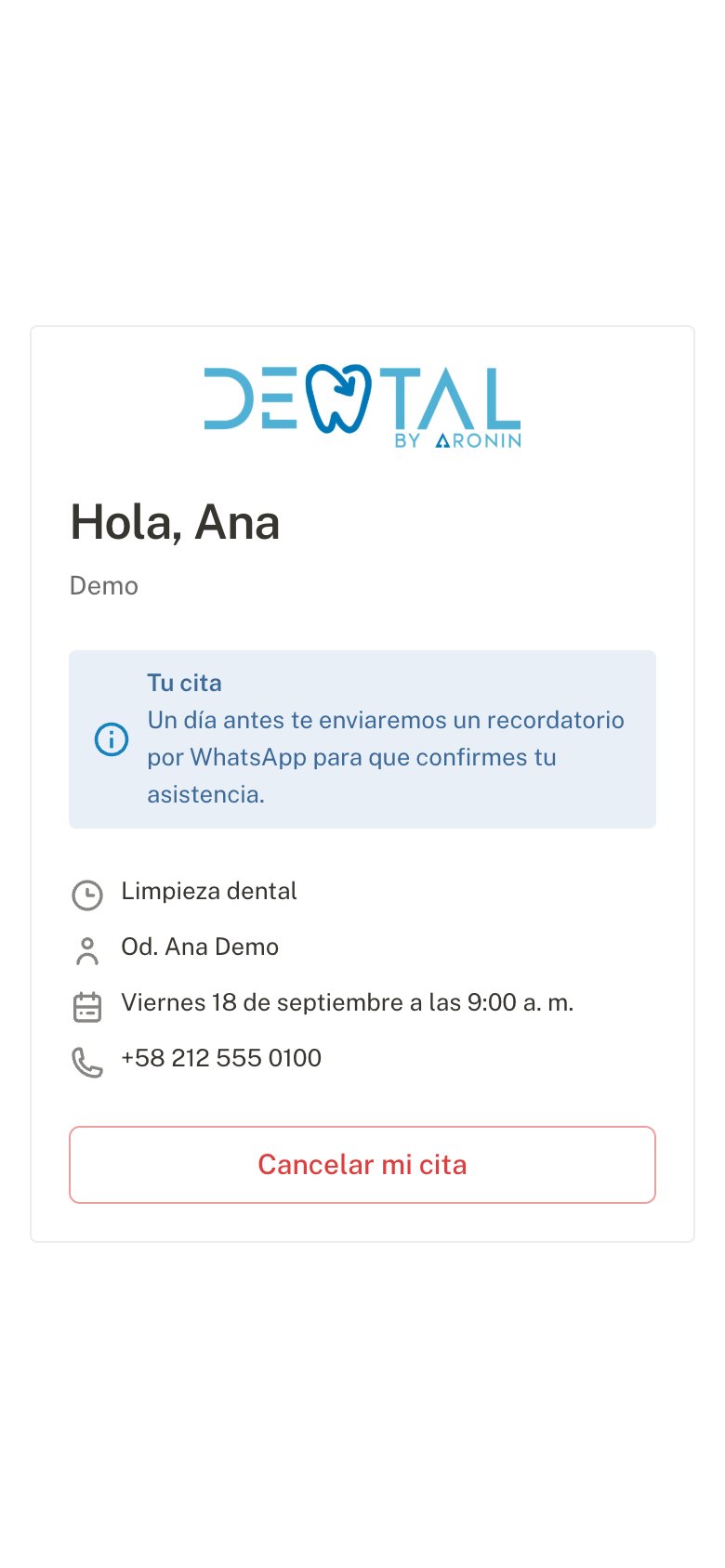
El mensaje de aceptación y los recordatorios llevan a la página Tu cita. Desde el día anterior el paciente puede pulsar Confirmo que asistiré; hasta la hora de la cita puede cancelarla. En el calendario, una cita confirmada lleva una marca ✓ antes del nombre y una cancelada queda como consulta Cancelada. Para cambiar la fecha, el paciente cancela y pide otra.